「Webサイトを作りたいけれど、サーバーとかドメインとか難しそう…」と不安に思っていませんか? 今回は、国内最速クラスのスピードと圧倒的な使いやすさで人気のConoHa WINGを使って、初心者でも10分でサイトを開設できる手順を解説します。
この記事を読むメリット
- 迷わず最短で契約〜Wordpress開設まで完了できる
- 「独自ドメイン2つ無料」などの特典を使いこなせる
- クライアントワークで必要な設定が丸わかり
目次
1. 事前に準備するもの
スムーズに進めるために、以下の3点を手元に用意しておきましょう。
- メールアドレス(アカウント作成用)
- クレジットカード(お支払用)
- スマートフォン(本人確認のSMS認証用)
2.ConoHa WINGの申し込み手順
まずは、ConoHa WING にアクセスします。
① アカウント登録
「今すぐお申し込み」をクリックして次へ進みます。

② プランの選択
以下の通り設定してください。
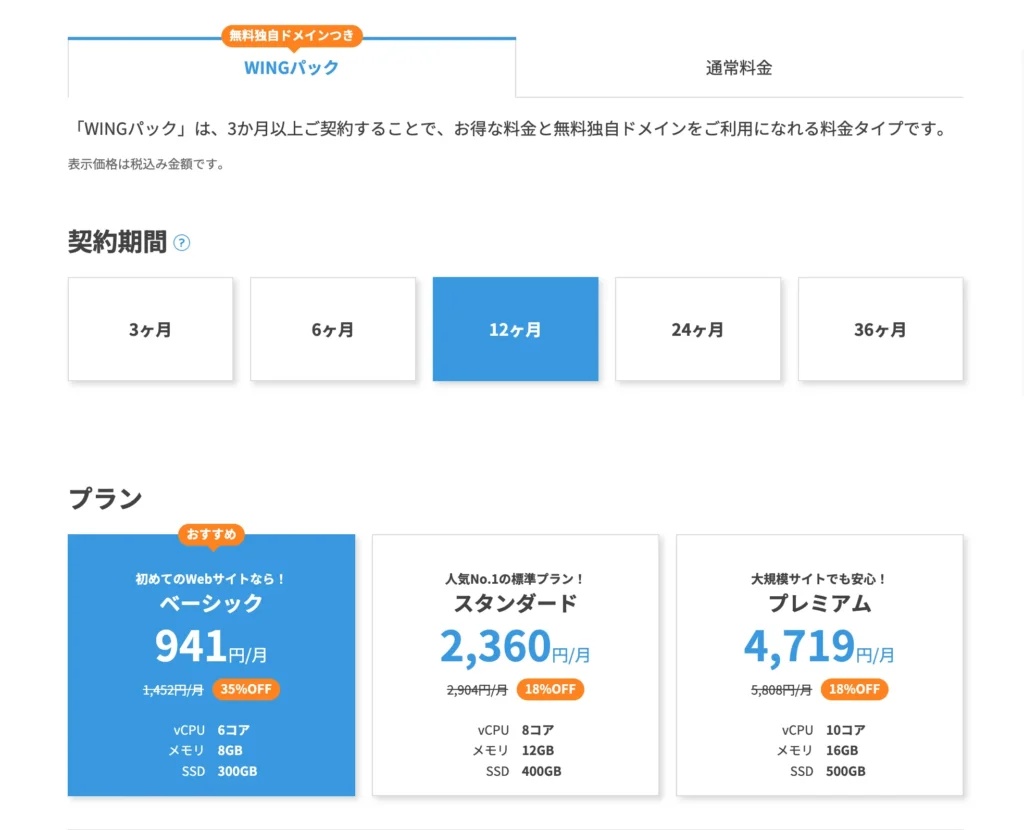
- 料金タイプ: WINGパック
- 契約期間: 12ヶ月以上がおすすめ(キャンペーン割引率が高いため)
- プラン: ベーシック(個人ブログや一般的な企業HPならこれで十分です)
- 初期ドメイン: 適当な英数字でOK(後で使う「独自ドメイン」とは別物です)
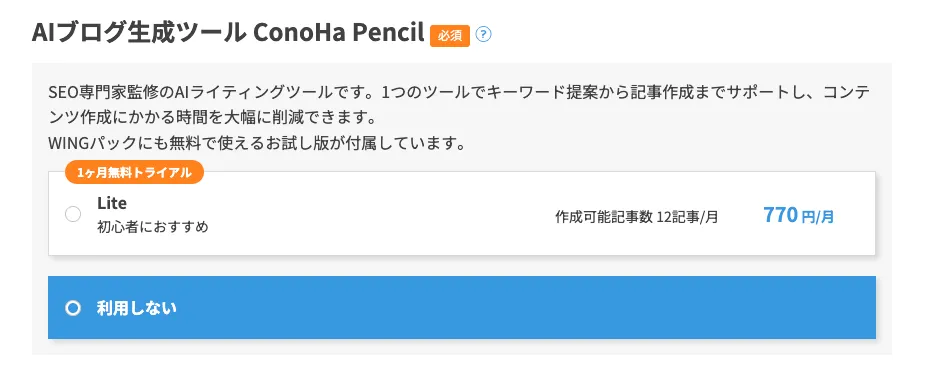
AIブログ生成ツール ConoHa Pencilの契約は不要なため、「利用しない」にチェックを入れてください。
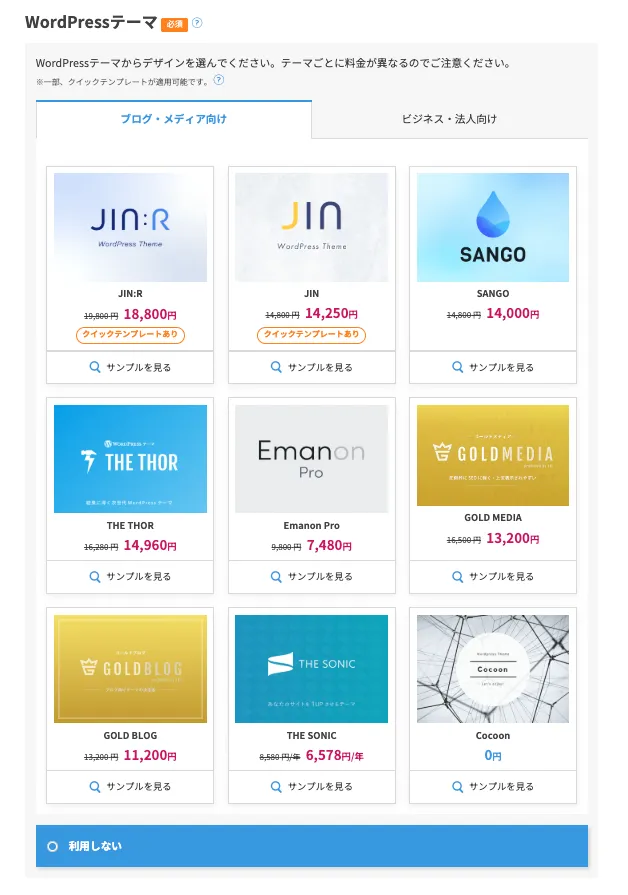
WordPressテーマも不要なため、「利用しない」にチェックをいれてください。
メールアドレスとパスワードの設定
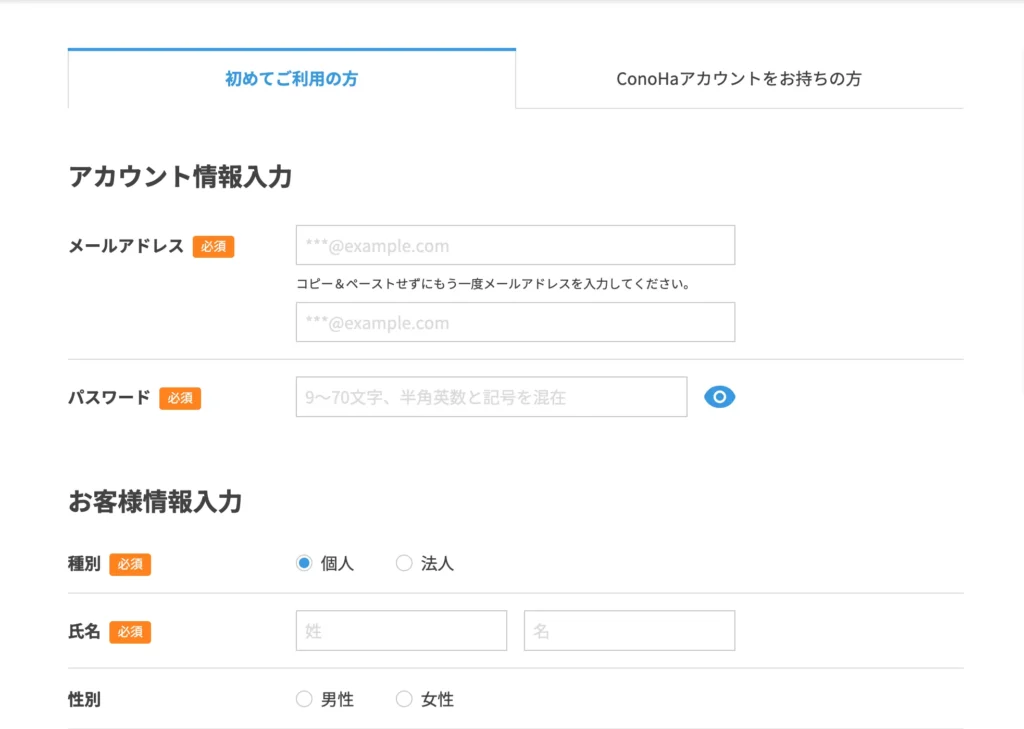
お客様情報の入力と決済
- 個人情報の入力: 氏名や住所を入力します。
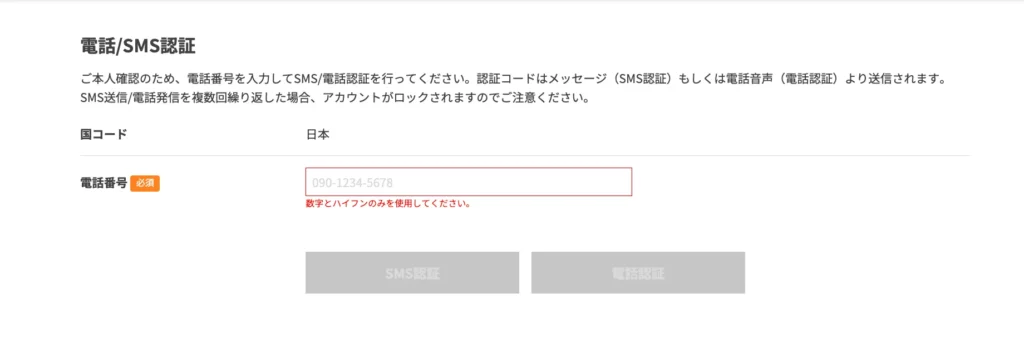
- SMS/電話認証: 電話番号を入力し、届いた認証コードを入力します。
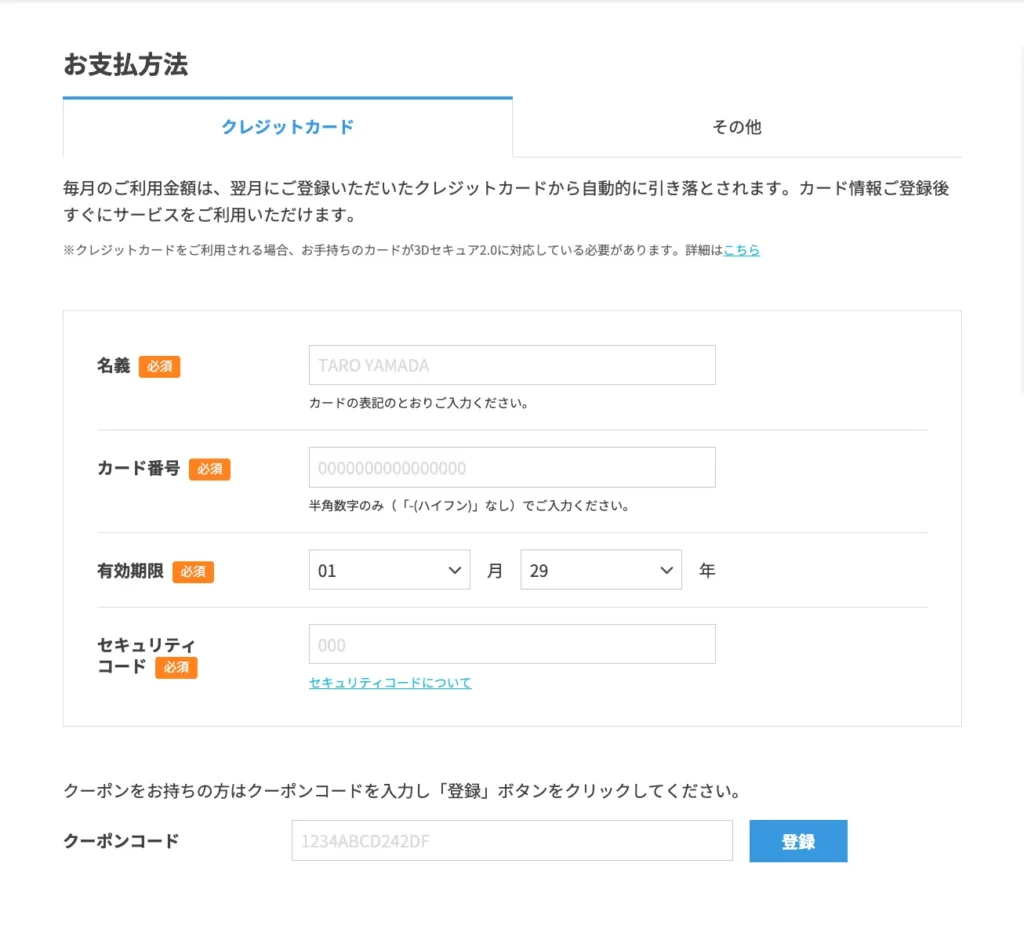
- お支払い方法: クライアント様名義のカード情報を入力し、「お申し込み」をクリック!
完了後に確認すること
お申し込み完了から30分〜1時間ほどで、自分のサイトが表示されるようになります。
- SSL設定: 30分ほど経つと、ConoHaの管理画面から「SSL有効化」が押せるようになります。忘れずにクリックしましょう。
独自ドメインの取得・追加手順
サーバーの契約が完了したら、次にドメイン(サイトのURL)を取得してサーバーで使える状態にします。まずはConoHaの管理画面にログインしましょう。
1. 管理画面(コントロールパネル)にログイン
公式サイトの「ログイン」から、登録したメールアドレスとパスワードでログインします。
2. ドメイン取得画面を開く
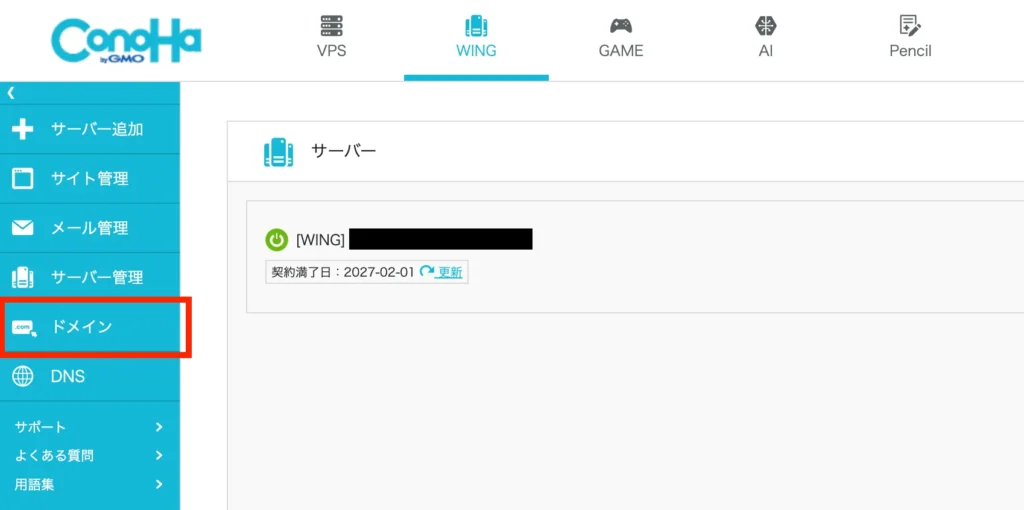
ログイン後、上部メニューが「WING」になっていることを確認し、以下の順でクリックします。
左サイドメニューの「ドメイン」をクリック
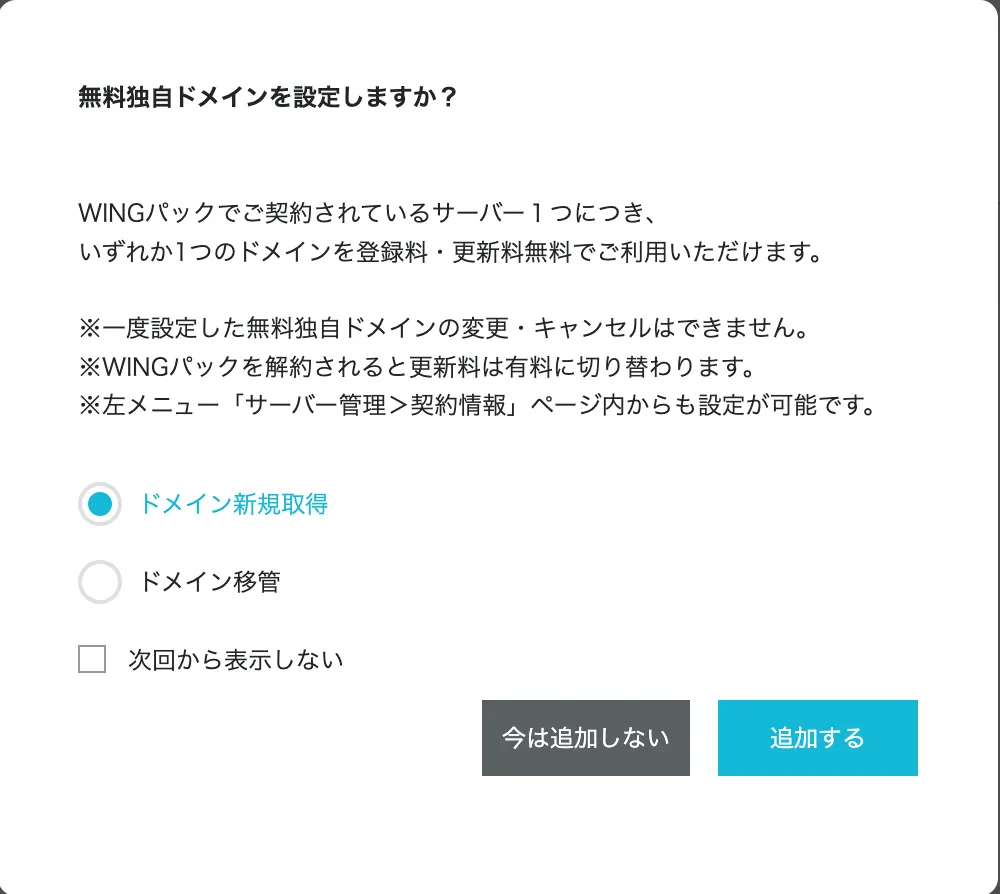
「ドメイン新規取得」にチェックを入れて、追加するボタンを押して次に進みます。
3. 希望のドメインを検索する
ここで、あなたのサイトのURLとなる文字列を入力します。
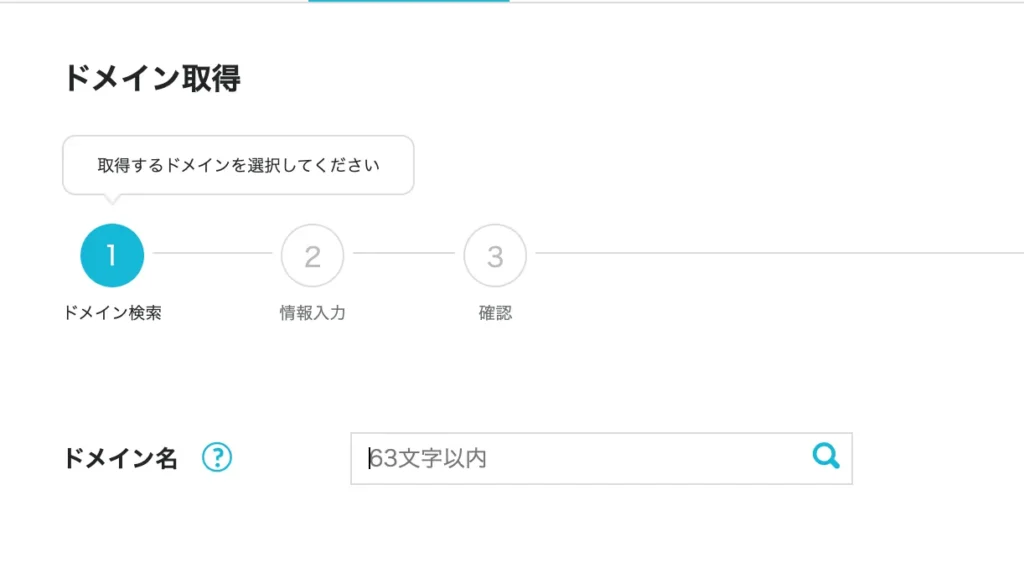
- 検索窓に希望の英数字を入力して虫眼鏡アイコンをクリックします。
- 取得可能なドメイン(.comや.jpなど)が表示されるので、カートアイコンをクリックして追加します。
決済
支払いの画面となりますのでご希望のお支払い方法を選択の上決済をします。