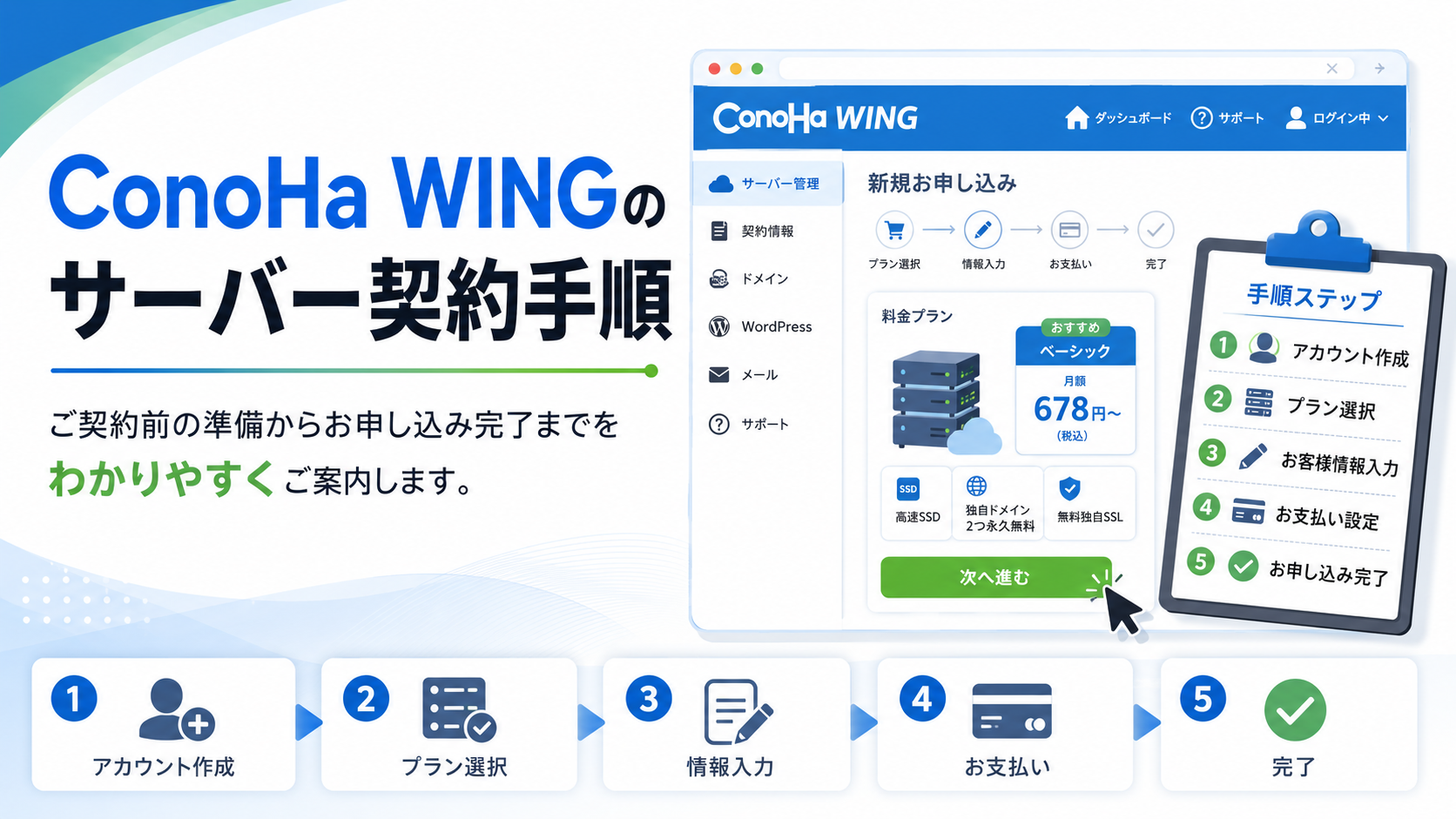
この手順書について
本手順書は、レンタルサーバー「ConoHa WING」の契約から、WordPressのインストール(WordPressかんたんセットアップ)までの作業を、順を追って進められるようにまとめたものです。
ConoHa WINGには「WordPressかんたんセットアップ」という機能があり、サーバー契約と同時にWordPressのインストールまでを一度の申し込みで行えます。コマンド操作は不要で、画面の項目に沿って入力を進める形式です。
作業の前に「前提条件・準備するもの」を確認し、上から順にステップを進めてください。各ステップには操作するボタン名・入力項目を記載しています。契約後の確認事項とFAQも末尾にまとめています。
ConoHa WINGの概要
ConoHa WINGは、GMOインターネットグループが提供するレンタルサーバーサービスです。WordPressサイトの運用に対応しており、契約と同時にWordPressをインストールできる点が特徴です。
| 項目 | 内容 |
|---|---|
| 表示速度 | 高速SSDを搭載 |
| WordPress対応 | かんたんセットアップで同時にインストール可能 |
| 料金 | 月額880円〜(WINGパック・36ヶ月契約の場合) |
| 運営会社 | GMOインターネットグループ(東証プライム上場) |
| サポート | 24時間 電話・チャット・メール対応 |
「WordPressかんたんセットアップ」を利用すると、サーバー契約の途中でWordPressのインストールまでを行えるため、通常は複数の手順に分かれる作業を1回の申し込みでまとめて完了できます。
前提条件・準備するもの
作業を始める前に、以下の3点を手元に用意してください。
1. メールアドレス
ConoHa WINGのアカウント作成に使用します。既存のGmailなどで構いません。
2. クレジットカード
申し込み時の支払いに使用します。
3. 取得したいドメイン名(候補)
WordPressかんたんセットアップでドメインを同時取得できます。サイトのURLになるものです(例:palette-design.net のような形式)。あらかじめ候補をいくつか用意しておいてください。
ドメイン名は取得後に変更できません。会社名やブランド名をベースにしたシンプルなものを選定してください。
契約手順
STEP 1:ConoHa WINGの公式サイトにアクセスする
ConoHa WINGの公式サイトにアクセスし、「今すぐ申し込む」ボタンをクリックします。


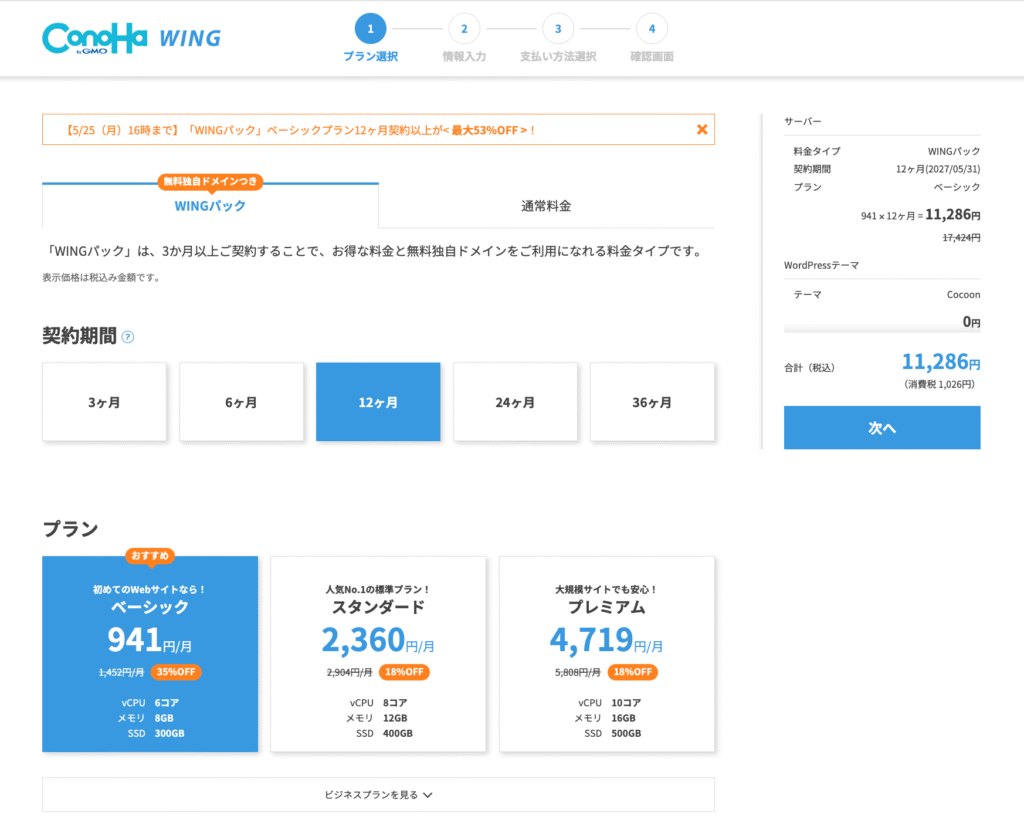
STEP 2:契約プランを選択する
料金タイプの選択
「WINGパック」を選択します(WordPressサイトの運用に対応したプランです)。
契約期間の選択
| 契約期間 | 月額料金(目安) |
|---|---|
| 3ヶ月 | 約1,320円/月 |
| 6ヶ月 | 約1,210円/月 |
| 12ヶ月 | 約1,100円/月 |
| 24ヶ月 | 約990円/月 |
| 36ヶ月 | 約880円/月 |
契約期間が長いほど月額料金が下がります。料金はキャンペーンや改定により変動する場合があるため、申し込み画面で最新の金額を確認してください。
プランの選択
「ベーシック」プランで個人サイト・中小企業のコーポレートサイトに対応できます。
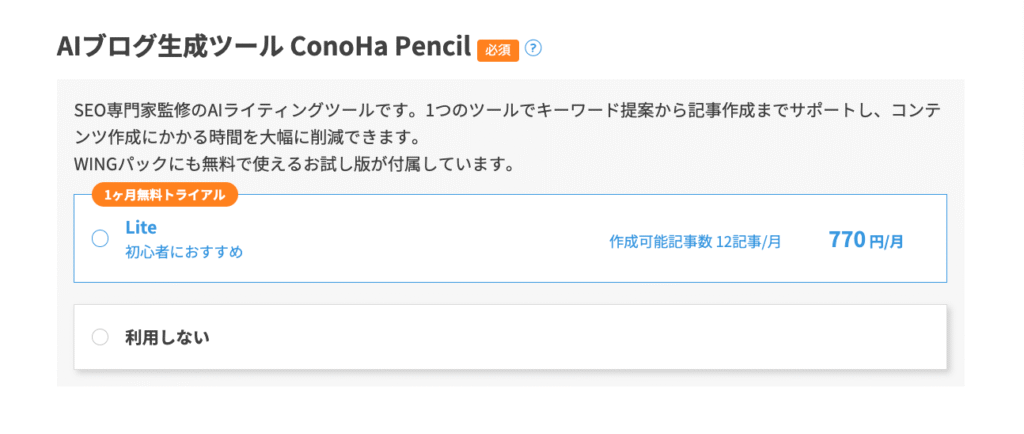
AIブログ生成ツールの利用を選択
続いて、AIブログ生成ツールの利用を選択します。
これはキーワードからSEOを意識した記事の下書きをAIが自動生成してくれるサービスです。後からでも追加できるので、特に希望がなければ「利用しない」で進めてOKです。
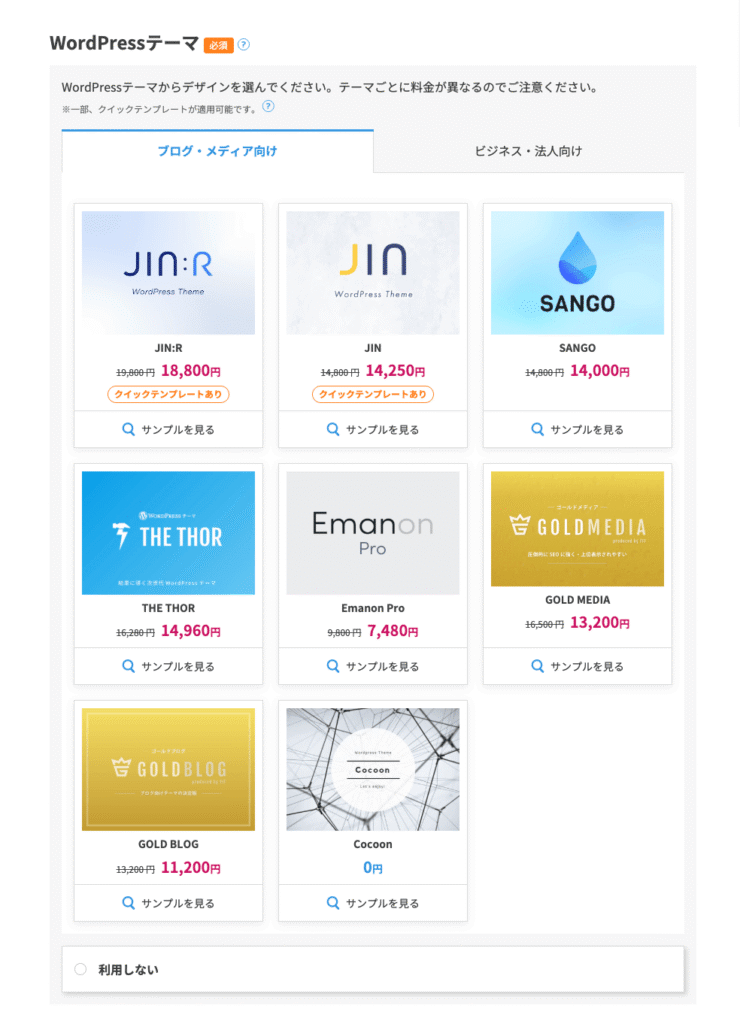
WordPressテーマを選択
続いて、WordPressテーマの選択をします。
テーマとはサイト全体のデザインや機能を決めるテンプレートのことです。後からでも導入できるので、特に希望がなければ「利用しない」を選択してOKです。
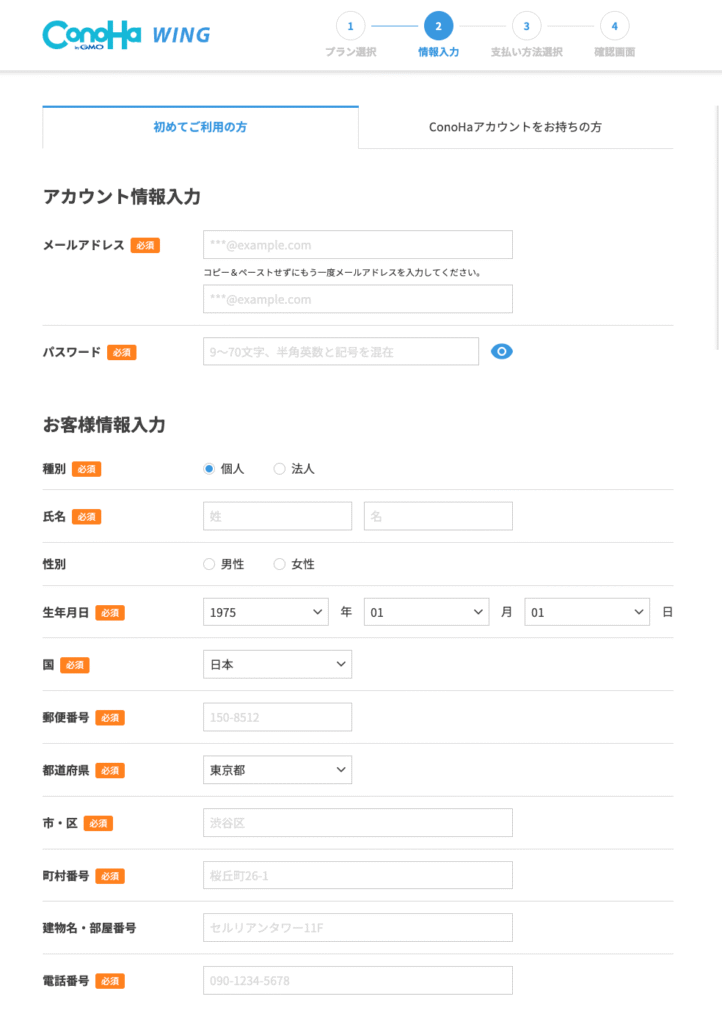
STEP 2:アカウントを新規作成する
「初めてご利用の方」の欄にメールアドレスとパスワードを入力し、「次へ」をクリックします。
- メールアドレス:受信可能なものを入力
- パスワード:英数字・記号を組み合わせた8文字以上
入力後、登録したメールアドレスに認証メールが届きます。メール内のURLをクリックして認証を完了してください。
認証メールが届かない場合は迷惑メールフォルダを確認してください。それでも届かない場合は、メールアドレスの入力内容を確認してください。
STEP 4:WordPressかんたんセットアップ
「WordPressかんたんセットアップ」の設定欄が表示されます。
「利用しない」を選択してから、以下の項目を順に入力します。
(1) 新規ドメイン取得
サイトのURLになるドメインを入力します。入力後「検索」をクリックすると、取得可能かどうかを確認できます。
- 例:
palette-designと入力し、.comや.netを選択 - 「WINGパック」では独自ドメインを最大2つ、契約期間中は無料で取得できます
.comや.netが取得済みでも、.jpや.co.jpであれば取得できる場合があります。ただし.co.jpは登記済みの法人のみ取得可能です。
STEP 5:契約者情報を入力する
氏名・住所・電話番号などの基本情報を入力します。法人の場合は会社名も入力します。
続いてSMS認証が求められます。携帯電話番号を入力し、届いた4桁の認証コードを入力して認証を完了します。
STEP 6:支払い情報を入力する
クレジットカード情報(カード番号・有効期限・セキュリティコード)を入力します。
STEP 7:申し込みを確定する
確認画面で入力内容を確認し、「お申し込み」ボタンをクリックします。
申し込み完了後、登録したメールアドレスに「サーバーアカウント設定完了のお知らせ」が届けば手続きは完了です。
契約後の確認
申し込み完了後、以下の3点を確認してください。
1. WordPressにログインできるか確認する
ConoHa WINGの管理画面から「サイト管理」→「WordPress管理画面」のURLをコピーし、STEP 4で設定したユーザー名とパスワードでログインできるか確認します。
申し込み完了から、アクセス可能になるまで数分〜30分程度かかる場合があります。
2. SSL(https)設定を確認する
WordPressかんたんセットアップを利用した場合、SSL設定は自動で適用されます。ブラウザでサイトのURLにアクセスし、URLの先頭が「https://」になっているか確認します。
申し込み直後はSSLが反映されていない場合があります。1〜2時間ほど待ってから確認してください。
注意事項・FAQ
手順の全体像
契約からWordPressインストールまでの流れは以下のとおりです。
- 公式サイトにアクセス
- アカウントを新規作成
- 契約プランを選択
- WordPressかんたんセットアップを設定(ドメイン)
- 契約者情報を入力
- 支払い情報を入力
- 申し込み確定
Q. 認証メールが届きません。
迷惑メールフォルダを確認してください。届いていない場合は、入力したメールアドレスに誤りがないか確認してください。
Q. ドメイン名は後から変更できますか。
取得後の変更はできません。STEP 4で入力する前に候補を確定してください。
本手順書に記載の料金や画面の表記・操作は、サービスの仕様変更により変動する場合があります。実際の作業時は申し込み画面の表示に従ってください。