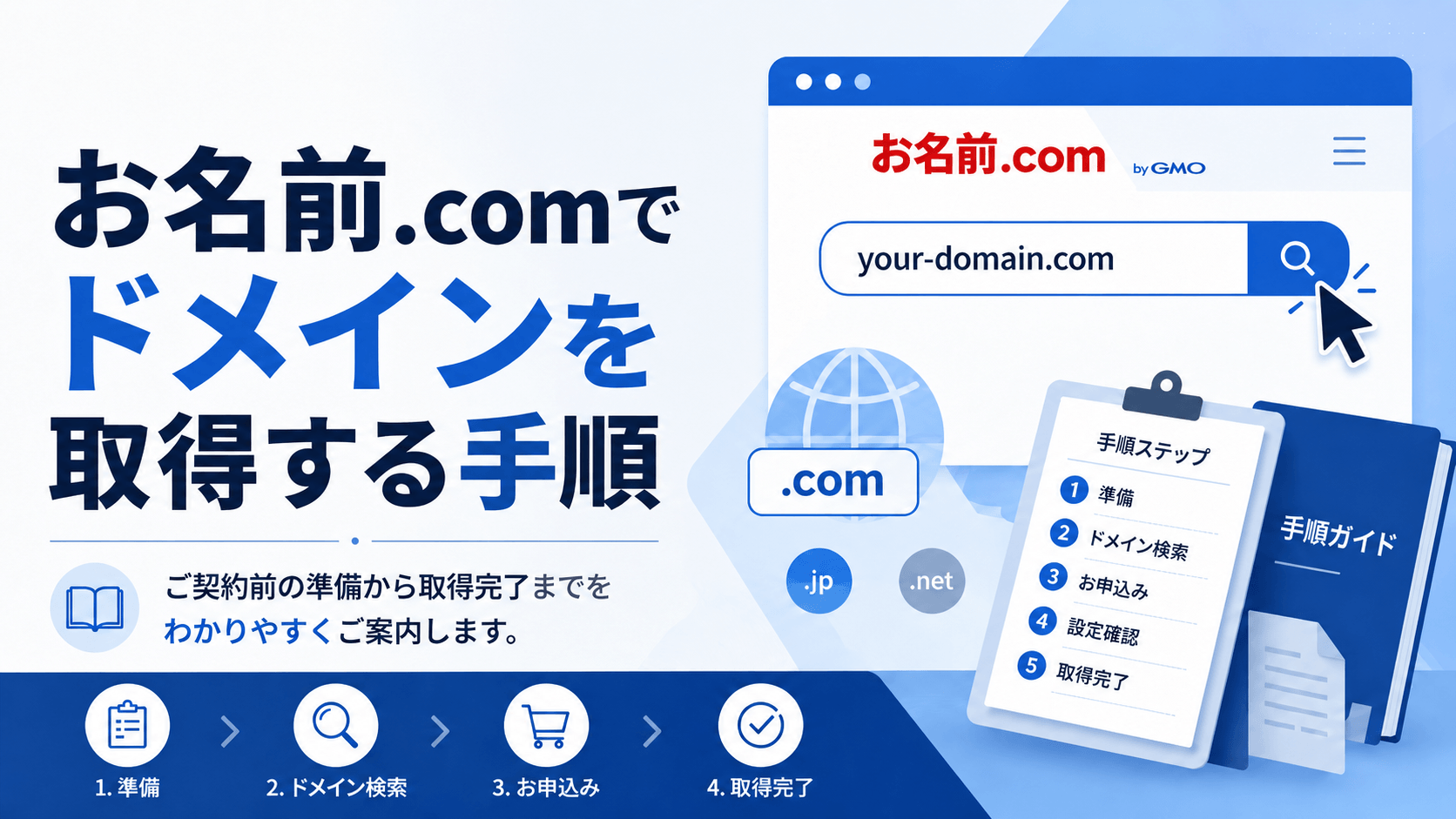
「お名前.comでドメインを取得したいけれど、どの画面で何を選べばよいのかわからない」——そんな方に向けた手順ガイドです。本記事では、お名前.comでドメインを取得する流れを、検索から申し込み完了まで、画像付きでひと通り解説します。
申し込み画面に進む前に、まずは公式サイトをブラウザで開いておくとスムーズです。
この記事でわかること
- お名前.comでドメインを取得する全体の流れ(検索〜申し込み完了まで)
- 申し込み画面で注意したい有料オプションのチェック方法
- 取得後に必須となる「ドメイン情報認証メール」への対応方法
初めての方なら、所要時間の目安は15〜20分ほどです。
お名前.comとは? ドメイン取得サービスの基本
お名前.comは、GMOインターネットグループが運営する国内最大級のドメイン登録サービスです。.com や .jp をはじめとして、数百種類の拡張子(TLD)に対応しており、初年度の登録料金が安く設定されていることが特徴です。
そもそも「ドメイン」とは、https://www.example.com の example.com の部分のことを指します。Webサイトを公開するための「インターネット上の住所」のようなものです。一度取得すると後から名前を変更することはできないため(新規取得し直しになります)、事業名・サービス名と一致させるなど、長く使える名称を選んでおくと安心です。
なぜお名前.comを選ぶ人が多いのか
取得できる拡張子の種類が豊富で、初年度料金が安く、管理画面(お名前.com Navi)からネームサーバーやDNSレコードを細かく設定できるためです。Webサイトを長期運用する前提なら、最初に押さえておきたいサービスの1つです。
ドメイン取得前に準備しておくもの
作業を始める前に、以下4点を手元に揃えておきましょう。途中で探し回らずに済み、申し込みがスムーズになります。
- 取得したいドメイン名の候補
- 第一希望が他社に取得済みのケースは珍しくありません。予備案を用意しておくと、その場で代替案に切り替えられます。
- 連絡用のメールアドレス
- 更新案内・期限切れ警告・認証メールなど、重要な通知が届きます。日常的に確認できるアドレスを使ってください。
- クレジットカード(VISA / Mastercard / JCB / American Express など)
- コンビニ払い・銀行振込・請求書払いも選べますが、即時取得・自動更新を考えるとクレジットカードが扱いやすいです。
- 登録者情報
- 氏名・住所・電話番号(法人の場合は法人名と所在地)
ドメイン名を決めるときに押さえたいポイント
ドメイン名は一度取得すると変更できないため、検索ボックスに入力する前に、ある程度方針を決めておきましょう。
- 使える文字:半角英数字、ハイフン(
-) - 使えない文字:スペース、記号
- 日本語ドメインについて:技術的には取得可能ですが、メール送受信やSNSシェア時に文字化けが起きやすいため、特別な事情がなければ半角英数字をおすすめします。
- 長さの目安:短く覚えやすいもの(3〜15文字程度)
主な拡張子(TLD)の選び方
| 拡張子 | 主な用途 | 取得条件 |
|---|---|---|
.com | 世界共通・最も一般的 | 誰でも取得可 |
.net | ネットワーク・サービス系 | 誰でも取得可 |
.jp | 日本国内向け | 日本国内に住所が必要 |
.co.jp | 法人サイト向け | 登記された日本法人のみ |
迷ったら .com で取得しておけば、まず大きな失敗はありません。.jp は信頼性の印象が高い一方、料金がやや高めです。
お名前.comでドメインを取得する手順
ここからは、実際の画面に沿って取得手順を見ていきます。画面のデザインや項目名は、お名前.com側のアップデートで変わる場合があるため、表示が異なる場合は近い意味のボタンを選んでください。
ステップ1:お名前.com公式サイトにアクセスする
まずは下記のお名前.comの公式サイトにアクセスします。
国内最大級のドメイン公式登録サービス/お名前.com

ステップ2:希望のドメイン名を検索する
- トップページ中央の検索ボックスに、取得したいドメイン名を入力します(例:
palette-design)。 - 右側の「検索」ボタンをクリックします。
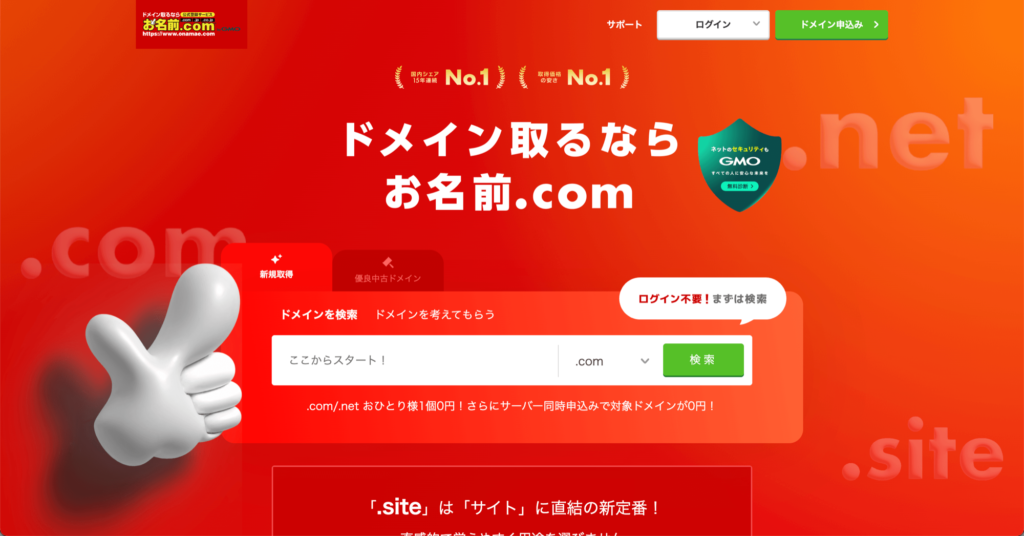
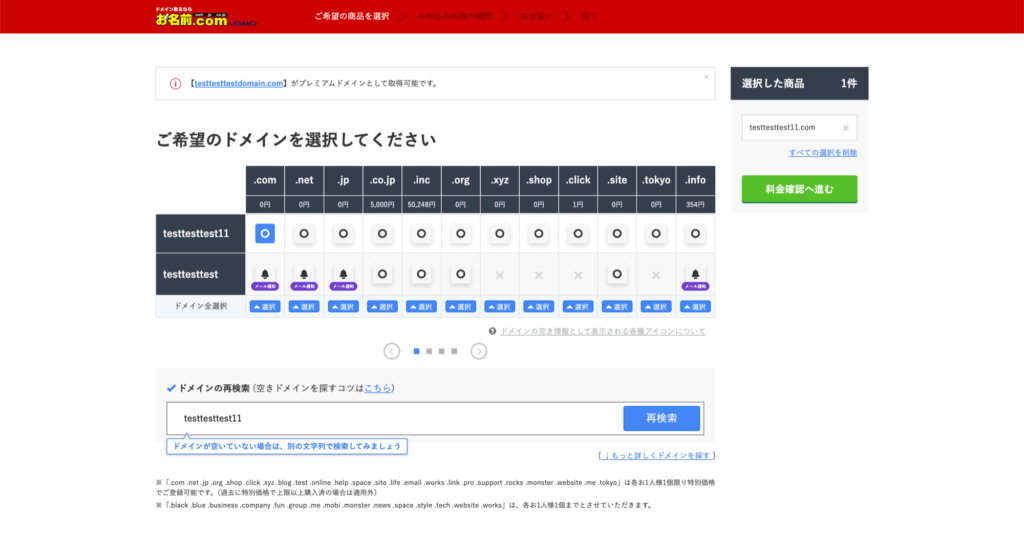
検索結果の一覧画面に切り替わり、入力した文字列に対する各拡張子(.com / .net / .jp など)の取得可否と価格が表示されます。
希望のドメインがすでに取得済みだった場合は、候補に挙げていた予備案を順番に検索してみましょう。
ステップ3:拡張子を選択しカートに追加する
- 取得したい拡張子のチェックボックスにチェックを入れます。
- 価格と「取得可能」の表示を確認します。
- 「取得済み」「メール」「オークション」などのアイコンが付いている拡張子は、新規取得できません。
- 画面右側の「料金確認へ進む」ボタンをクリックします。
ステップ4:利用目的に関するアンケートに回答する
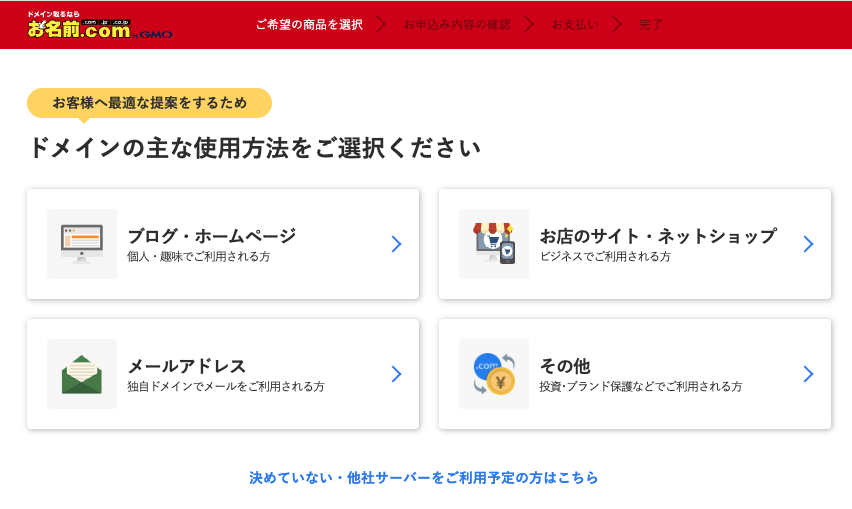
申し込み画面で、ドメインの使用目的に関する簡単なアンケートが表示されます。
- 青文字の「決めていない・他社サーバーをご利用予定の方はこちら」を選択してください。
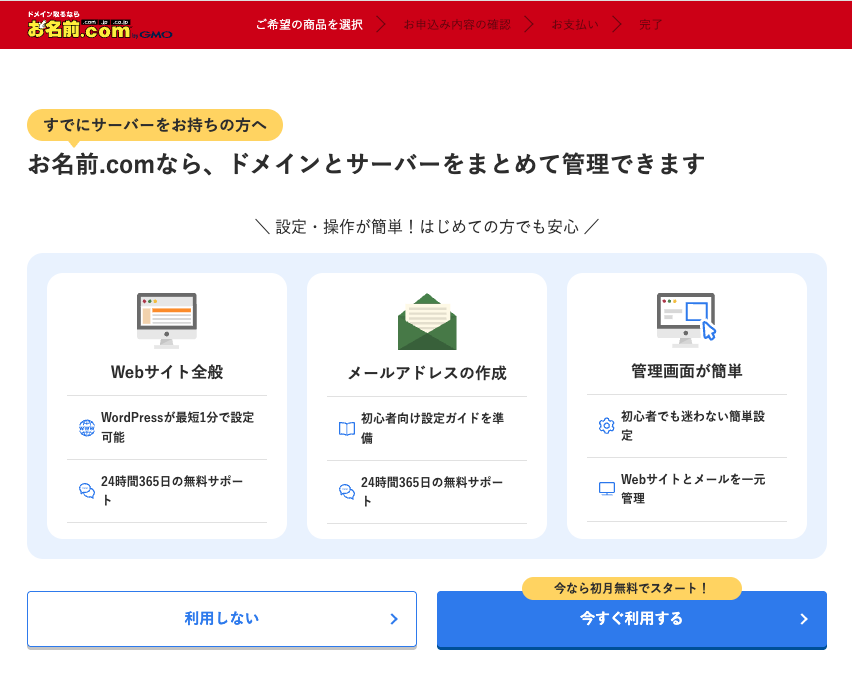
- ドメインとサーバーのまとめて管理も不要なため、「利用しない」を選択してください。
ステップ5:オプションを設定する
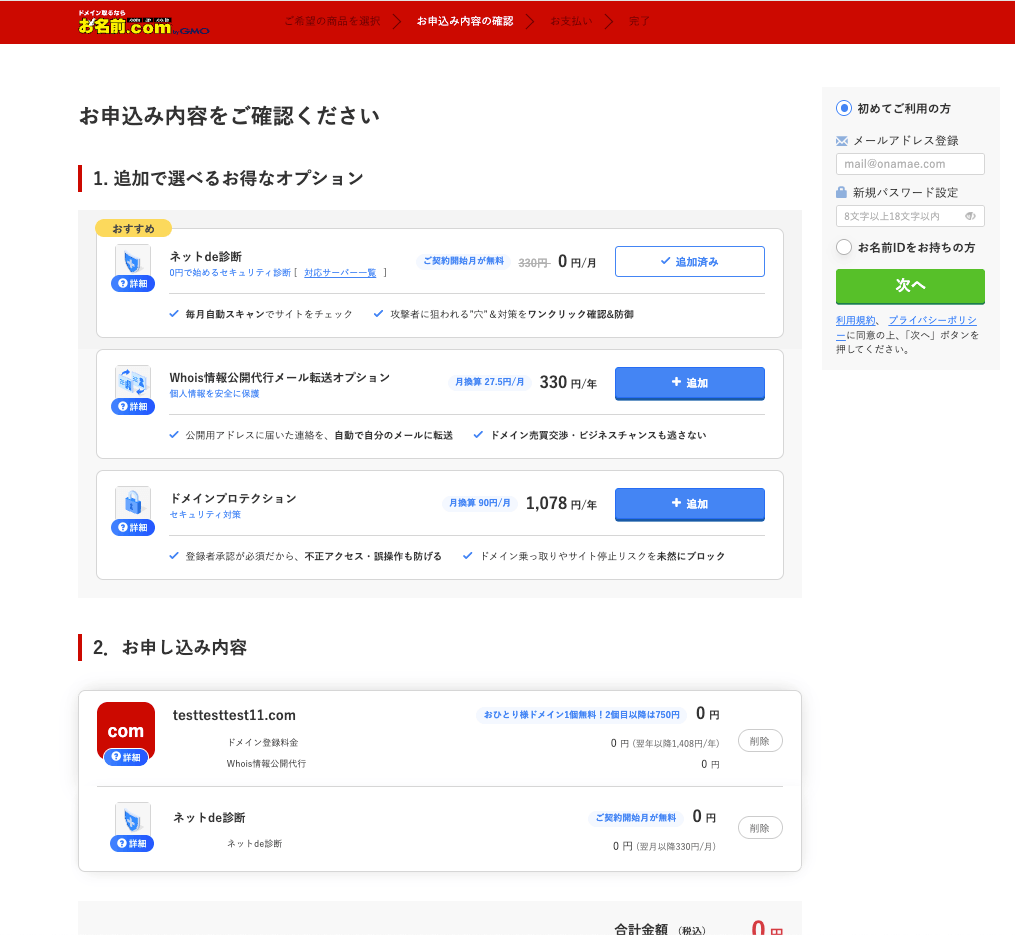
申し込み内容の確認画面で、いくつかのオプション設定が表示されます。
どのオプションも不要なため、追加する必要はありません。
初めからオプションが追加されている場合もありますので、その場合は「追加済み」ボタンをクリックして追加を解除してください。
ステップ6:アカウントを作成する(または既存アカウントでログイン)
初めて利用する場合(新規登録)
- 画面右側の「初めてご利用の方」欄に、メールアドレスとパスワードを入力します。
- 「次へ」ボタンをクリックします。
- 続いて、以下の登録者情報を入力します。
- 氏名(法人の場合は法人名・担当者名)
- 住所
- 電話番号
- 内容を確認して、登録を進めます。
パスワードはドメイン管理画面(お名前.com Navi)にもログインで使うものなので、推測されにくく自分でも管理できるものを設定してください。
すでにアカウントをお持ちの場合(ログイン)
- 画面左側の「会員IDをお持ちの方」欄に、会員IDとパスワードを入力します。
- 「ログイン」ボタンをクリックします。
ステップ7:支払い情報を入力する
支払い方法を選択し、必要情報を入力します。
クレジットカード払いの場合
- 「クレジットカード」を選択。
- カード番号・有効期限・セキュリティコード・名義人を入力。
- 内容を確認して登録。
その他の支払い方法
- コンビニ払い
- 銀行振込
- 請求書払い(法人向け)
💡 自動更新を有効にしておく意味
支払い方法をクレジットカードに登録すると、自動更新が有効になります。ドメインは更新を忘れて期限切れになると、第三者に取得されたり、Webサイト・メールが使えなくなったりするリスクがあります。事業で使うドメインほど、特別な事情がない限り自動更新は有効のままにしておくのが安全です。
ステップ8:最終確認と申し込み完了
- 注文内容の最終確認画面で、以下を確認します。
- ドメイン名
- 拡張子
- 登録年数
- オプション
- 合計金額
- 内容に問題がなければ、「申し込む」ボタンをクリックします。
ここまで進めば、お名前.com側でのドメイン取得手続きは完了です。
申し込み完了後にやるべき3つのこと
申し込みが終わったあとも、ドメインを安全に運用するためにやっておきたい作業があります。とくに2つ目の「ドメイン情報認証」は忘れがちなので注意してください。
1. 完了メールを受け取る
申し込み完了後、登録メールアドレス宛に以下のメールが届きます。
- お申し込み完了メール
- ドメイン登録完了メール
- 【重要】ドメイン情報認証のお願い(後述)
いずれも重要なメールなので、削除せずに保管しておきましょう。
2. 【最重要】ドメイン情報認証メールへの対応
新規ドメイン取得後、「ドメイン情報認証のお願い」という件名のメールが届くことがあります。届いた場合は、メール内のリンクを2週間以内に必ずクリックして認証を完了してください。認証を怠ると、ドメインが利用制限されます。なお、同じメールアドレスで過去に認証済みの場合は届かないこともあります。
- メール内のリンクを必ずクリックし、認証を完了してください。
- 認証を怠ると、ドメインが一時的に利用停止になります。
- 認証の期限は、メール受信から2週間以内です。
この認証は、ICANN(国際的なドメイン管理機関)が定めるルールに基づくものです。手間に感じるかもしれませんが、ドメインを正常に使い続けるためには欠かせない手続きです。
3. お名前.com Navi(管理画面)にログインできるか確認
- URL:
https://navi.onamae.com/ - 会員ID・パスワードでログインし、取得したドメインが一覧に表示されることを確認してください。
ログインできれば、その後のDNS設定・更新管理もこの画面からおこなえます。
よくある質問(FAQ)
Q1. ドメインの有効期限が切れたらどうなりますか?
A. Webサイトもメールも利用できなくなり、一定期間が過ぎると第三者が取得可能な状態になります。事業に関わるドメインは、自動更新の有効化と更新通知メールの確認を徹底してください。
Q2. 取得したドメイン名は後から変更できますか?
A. 変更はできません。別の名称にしたい場合は、新規にドメインを取得し直す必要があります。だからこそ、最初の命名は慎重におこないましょう。
Q3. 複数のドメインを取得しても問題ありませんか?
A. 問題ありません。表記揺れ対策や、ブランド保護のために、関連ドメイン(.comと.jpの両方など)を一緒に取得しておくケースもあります。
Q4. 登録した個人情報は公開されますか?
A. 「Whois情報公開代行」を有効にしている場合、お名前.comの代理情報が公開されるため、ご自身の情報は表示されません。
Q5. クレジットカード以外の支払いはできますか?
A. コンビニ払い・銀行振込・請求書払い(法人向け)などが選択できます。ただし、自動更新を有効にするにはクレジットカード登録が必要です。
Q6. 「ドメイン情報認証」メールを見逃してしまいました。
A. 受信日から2週間を過ぎると、ドメインが一時的に利用停止になることがあります。お名前.com Naviにログインし、認証メールの再送ができるかご確認ください。解決しない場合は、お名前.comのサポートへ問い合わせてみてください。
Q7. お名前.comで取得したドメインは、他社サーバーでも使えますか?
A. 使えます。ネームサーバー(DNS)の設定を、利用したいレンタルサーバー会社の指定値に変更することで、他社サーバーと紐づけられます。
取得後の管理チェックリスト
ひととおり作業が終わったら、以下の6項目を確認しておくと安心です。
- お名前.com Naviにログインできることを確認した
- ドメイン情報認証メールのリンクをクリックした
- 自動更新が有効になっていることを確認した
- Whois情報公開代行が有効になっていることを確認した
- 登録メールアドレスが、日常的に確認できるアドレスになっている
- 会員ID・パスワード・登録メールアドレスを安全な場所に保管した